News Update :
Diberdayakan oleh Blogger.
Tampilkan postingan dengan label CSS. Tampilkan semua postingan

Rabu, 29 Agustus 2012

Cara Membuat Menu menggunakan CSS


Kategori CSS
CSS menurut saya sebuah teknologi yang powerfull dalam menyusun tampilan sebuah web atau blog. Ini dibuktikan sekarang css terus dikembangkan dan digunakan hampir 99% pengembang web, yang 1% nya mungkin masih dalam tahap belajar.
Kali ini saya akan berbagi tips sedikit tentang bagaimana membuat menu sederhana dengan html+css.
Pertama kita membuat dulu serangkaian hyperlink dalam area <body>..</body> yang disusun dalam sebuah HTML list dengan kode :
<div id="menuku">
<ul>
  <li><a href="#">Menu 1</a></li>
  <li><a href="#">Menu 2</a></li>
  <li><a href="#">Menu 3</a></li>
  <li><a href="#">Menu 4</a></li>
</ul>
</div>

Jika kita simpan, kode diatas akan menghasilkan tampilan seperti berikut :
Kemudian kita membuat susunan kode css yang nantinya mengubah tampilan dari menu yang sudah dibuat. Untuk css kita letakkan di bagian <head>..</head>, kodenya bisa dilihat berikut :

<style type="text/css">
DIV#menuku {
 /* ini digunakan untuk mengatur bingkai menu */
 width: 400px; /* digunakan untuk mengatur lebar bingkai menu */
 margin: 0 auto; /* digunakan untuk mengatur posisi menu ditengah halaman */
 padding: 10px; /* digunakan untuk mengatur jarak bingkai dengan menu */
 background-color: #404040;
}
DIV#menuku ul {
 /* ini digunakan untuk merubah tampilan list */
 list-style: none; /* digunakan untuk menghilangkan simbol list */
 margin: 0; /* digunakan untuk menghilangkan jarak list dengan bingkai menu */
 padding: 0; /* sda */
}
DIV#menuku ul li {
 display: inline; /* mengubah list menjadi horizontal */
 padding-right: 5px; /* mengatur jarak list item */
}
DIV#menuku ul li a {
 /* digunakan untuk mengatur hyperlink yang sudah dibuat */
 background-color: #aaaaaa; /* warna background tulisan */
 padding: 3px 10px 3px 10px; /* memberi efek kotak pada tulisan */
 color: white; /* memberi warna tulisan */
 border:1px dotted #fff; /* memberi garis luar kotak hyperlink */
 text-shadow: 1px 1px #000; /* efek bayangan pada tulisan */
        text-decoration:none; /* menghilangkan garis bawah */
 /* dengan konfigurasi diatas hyperlink akan terlihat berbentuk kotak */
}
DIV#menuku ul li a:hover {
 /* digunakan untuk mengatur tampilan hyperlink pada saat mouse diatasnya */
 background-color: silver;
}
</style>


Setelah selesai menulis cssnya dan kita simpan maka hasil akhir akan berubah seperti berikut :


Kita juga bisa menggunakan background gambar atau model-model lainya yang dipasang melalui css, insyaallah lain kali dibahas.
Selasa, 28 Agustus 2012

Cara Membuat CSS Menggunakan Dreamweaver


Editor untuk membuat CSS (Cascading Style Sheet) sebenarnya sudah banyak tersedia, baik dalam bentuk aplikasi yang gratis, berbayar, maupun yang secara online. Bahkan jika sudah mengerti cara penulisan dan penyimpanannya, kita bisa gunakan editor yang sangat sederhana dan mendukung penyimpanan format text seperti notepad. Kali ini saya akan sedikit berbagi tentang bagaiman cara membuat css dengan dreamweaver.

Sekilas info, Dreamweaver adalah sebuah perangkat lunak yang digunakan untuk membuat atau menyunting halaman web yang dinamis maupun statis. Editor ini mendukung semua bahasa pemrograman web seperti ASP, PHP, XML, JSP, JS, CSS dan lainya. Program ini banyak digunakan oleh para pengembang web karena fitur-fitur yang disediakan sangat membantu dan mudah untuk digunakan.

Masih sekilas info, Dreamweaver pada awal kemunculanya diberi nama Macromedia Dreamweaver karena mulanya dikembangkan oleh sebuah perusahaan yang bernama Macromedia, sampai dengan versi 8 masih menggunakan nama yang sama. Setelah itu, sekitar tahun 2005 Macromedia Dreamweaver bersama dengan produk yang lainya seperti Macromedia Flash, Macromedia Firework dll dikembangkan oleh Adobe System dengan sedikit perubahan nama menjadi Adobe Macromedia CS (Creative Suite). Dimulai dari Macromedia CS 1 atau versi 9, sampai sekarang tahun 2012 sudah CS 6.

Cara membuat css dengan dreamweaver sangat mudah, kita bisa gunakan beberapa cara dengan bantuan fitur yang tersedia dalam dreamweaver. cara yang termudah diantaranya adalah :

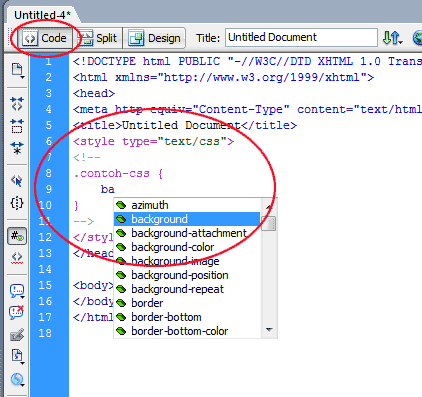
  1. Mengetikkan langsung kode css pada bagian layar code view (kalau sudah banyak hafal perintah dan atributnya cara ini recomended)
    dreamweaver tutorial

    Dengan cara ini kita akan dibantu dengan auto complete sehingga walaupun tidak sepenuhnya hafal tinggal memilih perintah yang sesuai.
  2. Menambahkan css dengan menggunakan fitur tab css yang ada dikanan layar dreamweaver, lihat gambar dengan lingkaran merah.
    dreamweaver tutorial

    Pada lingkaran merah ke 2, ada beberapa tombol kecil yang dapat digunakan untuk mengelola css. Klik gambar rantai jika anda ingin melampirkan file css yang sudah jadi, klik gambar yang ada tanda  plus (+) untuk menambah css baru, gambar pensil untuk mengedit dan gambar tong sampah untuk menghapus.
    Untuk menambahkan css, kita harus menekan tombol +, nanti akan muncul seperti gambar berikut :
    dreamweaver tutorial

    Di layar tersebut kita diminta memilih jenis css yang akan dibuat. Pilihan pertama untuk membuat css class yang dapat digunakan oleh banyak objek/tag (silahkan nanti cari referensi tentang css class), pilihan kedua jika anda ingin menempelkan css pada tag html, dan pilihan ketiga untuk membuat ID khusus sesuai dengan nama objek yang nanti dibuat. Trus ada pilihan define in, pilih yang pertama (New Style..) jika ingin cssnya tersimpan di file tersendiri, atau pilihan kedua This document only jika anda ingin cssnya diletakkan dalam bagian header (<head>) dokumen yang aktif.
    Saya akan pandu untuk membuat dengan pilihan selector type yang kedua yaitu tag.
    Kita akan coba menambahkan pada tag H1, dan This documen only.
    dreamweaver tutorial

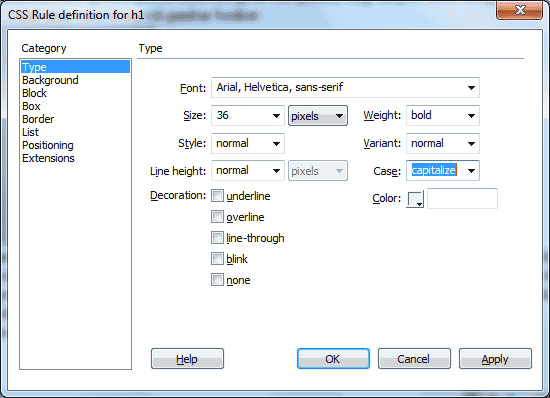
    Kemudian tekan oke, maka akan muncul tampilan seperti gambar berikut :

    dreamweaver tutorial

    Semua isian tidak harus diisi, jika tidak perlu boleh dibiarkan kosong. Karena contoh ini membuat css untuk tag H1 maka diantaranya yang diubah adalah jenis font, dan ukuran. Jika anda ingin menambahkan yang lainya seperti kotak, warna latar, silahkan buka tab pilihan selanjutnya. Setelah semuanya selesai, tekan tombol ok.
    Hasil cssnya bisa anda lihat di bagian code view seperti berikut :

    dreamweaver tutorial

  3. Menambahkan css lewat page properties, ini standard penggunaan css di dreamweaver versi 8 sd CS 6. Pada saat kita mengubah pengaturan halaman melalui page properties dreamweaver otomatis menambahkan css pada halaman yang kita buat. Page Properties bisa dibuka dimenu Modify atau Tombol Page Properties pada bagian bar properties dibagia bawah layar. Lihat gambar :

    dreamweaver page properties

Cara Membuat Form Login Menggunakan CSS

Membuat form login dengan css tidaklah susah hanya perlu beberapa menit untuk menyusun kode cssnya karena isian form yang dibuat hanya username, password dan tombol loginya. Beda kalau kita membuat form dengan css untuk keperluan yang lengkap seperti form pendaftaran yang pasti isiannya cukup merepotkan. Sekarang saya akan berbagi tentang cara membuat form login dengan css.
Banyak variasi form login css yang bisa kita buat, baik nanti beda warna, posisi maupun ataupun gambar latarnya. Langkah pertama adalah membuat susunan kode form html ditempatkan dibagian dalam <body>...</bodu>, lihat kode berikut :

<div id="form-login">
<form id="FLogin" name="FLogin" method="post" action="">
<h1>Login Member</h1>
  <label>Username </label> : <input name="username" type="text" id="username" size="20" maxlength="20" class="txt" /><br />
  <label>Password </label> : <input name="password" type="password" id="password" size="20" maxlength="20" class="txt" />
  <div id="tombol"><input name="btnLogin" type="submit" value="Login" class="button" /><input name="btnLogin" type="reset" value="Reset" class="button" /></div>
</form>
</div>

kemudian kita buat kode css agar semua objek yang ada pada form disesuikan posisi serta pewarnaanya. letakkan css dalam file css yang sudah ada atau letakkan di bagian dalam <head>..</head>.

<style type="text/css">
div#form-login {
width:400px; margin:0 auto;
padding:20px; background-color:#009900;
border-radius:15px; -moz-border-radius:15px; 
-webkit-border-radius:15px;border:1px solid #666;
text-align:center;font-size: small;
font-family: "Lucida Grande","Lucida Sans Unicode", Tahoma, sans-serif;
letter-spacing: .01em;
color:#009900;
}
div#form-login form { 
margin:0;padding:0;border-radius:15px; -moz-border-radius:15px; 
-webkit-border-radius:15px;border:1px solid #666;
background-color:#E7FCD8;
-webkit-box-shadow: rgba(0,0,0,0.25) 5px 5px 10px;
-moz-box-shadow: rgba(0,0,0,0.25) 5px 5px 10px;
box-shadow: rgba(0,0,0,0.25) 5px 5px 10px;
}
div#form-login form label { float:left; width:120px;}
div#form-login form .txt { padding:3px;margin:3px;}
div#form-login h1 { font:20px "Trebuchet MS"; border-bottom:1px dotted #009900;padding:5px;margin:10px;}
div#tombol { clear:both;padding:10px;}
.button{ box-shadow: rgba(0,0,0,0.1) 0px 1px 1px;padding:3px 20px; }
.button:hover,.button:focus{
color: #000; -webkit-box-shadow: rgba(0,0,0,0.25) 1px 1px 3px; 
-moz-box-shadow: rgba(0,0,0,0.25) 1px 1px 3px; box-shadow: rgba(0,0,0,0.25) 1px 1px 3px;
}
</style>

Selesai, tinggal kita lihat hasilnya berikut..

form login dengan cs
 

© Copyright BlogSTTQ 2012 | Powered by Blogger.com.